Modifier un paiement de note de dépense
Réglementaire
Si cette information a déjà été exporté en compta, vous ne devriez ni la modifier, ni la supprimer.
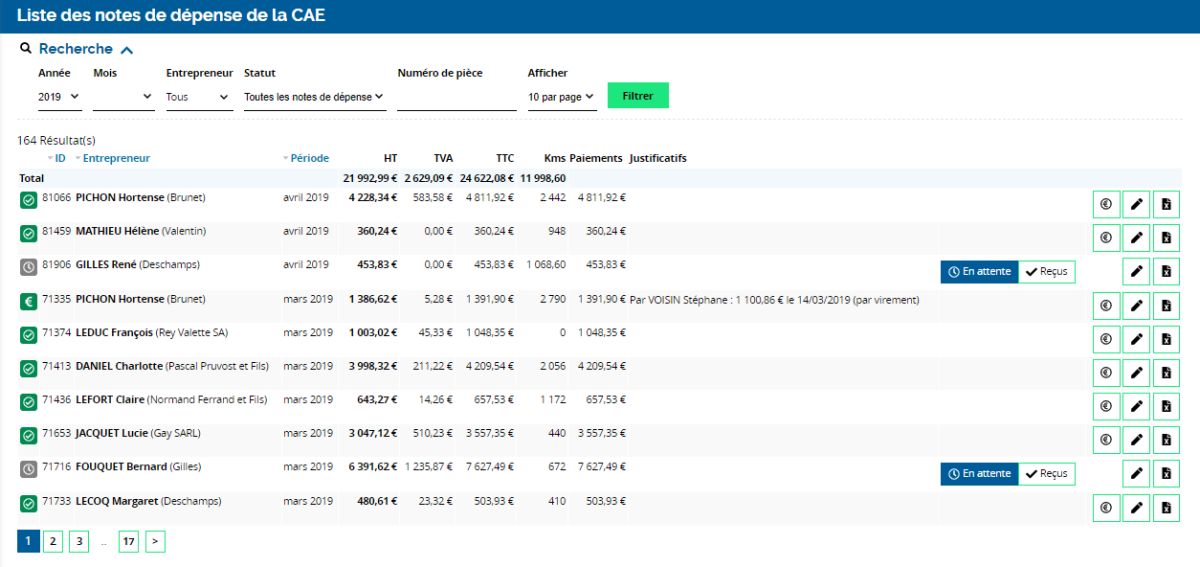
Cliquez sur les menus
Gestion commercialeNotes de dépensesCherchez dans les pages, les notes de dépenses désirées en naviguant dans les pages.
Pour accélérer la recherche, quelques techniquesExempleTrier un champ par ordre décroissant ou croissant, en cliquant sur le nom du champ.⚓
Par défaut, la liste est triée sur la date de création du dossier, en ordre antichronologique.
En cliquant sur
Nom, la liste est triée par nom de dossier dans l'ordre Z-A, en cliquant à nouveau dessus, le tri se fait par ordre alphabétique. Sur une date le tri s'effectue par ordre chronologiqueFiltrer les champs⚓
Renseignez les champs du filtre et et cliquer sur
FiltrerFiltre notes de dépense pour la vue Entreprise⚓

Année⚓
Choisissez l'année concernée ou "toutes". Par défaut est sur l'année en cours.
Mois⚓
Choisissez le mois concerné ou "tous". Par défaut est sur vide ie tous les mois de l'année en cours.
Entrepreneur⚓
Choisissez un ES/EA ou laisser tous
Statut⚓
Correspond au statut de création du document (en attente de validation, validée, justificatifs reçus). Les statuts brouillon, invalidée ne sont pas disponibles.
Numéro de pièce⚓
Numéro de pièce de la note de dépense créé par enDI au moment de la validation
Nombre de résultat par page⚓
Suivant la taille de votre écran, il peut être intéressant de modifier ce nombre. Ce nombre est gardée en mémoire pour vos différentes requêtes sur l'ensemble des pages de recherche et filtre.
Cliquez sur le paiement à modifier puis sur le bouton
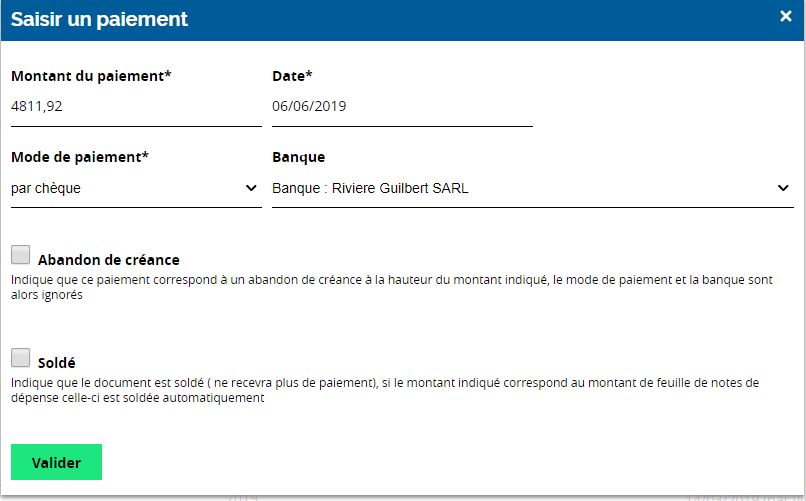
ModifierRenseignez le
montant(Obligatoire mais valeur par défaut au montant total)ComplémentsTrop perçus sur encaissement⚓
Vous ne pouvez pas dépasser le montant total de la facture déduit des avoirs. Il y a une marge de tolérance de 5€. Donc vous pouvez gérer les arrondis de trop perçus. Si les trop perçus dépassent cette marge, vous devez créer une facture d'avoir positive (l'inverse de l'habituelle), c'est l'équivalent d'une facture mais elle est lié à la facture en cours paiement et permet de dépasser la marge de tolérance. Lors des exports des écritures comptables, il faut reprendre les écritures manuellement
Renseignez la date (Obligatoire mais valeur par défaut à la date du jour)
Sélectionnez le
mode de paiement(Obligatoire mais valeur par défaut)ComplémentsRemarque
Les modes de paiement sont communs aux ventes et aux achats.
Configuration⚓
Sélectionnez la
banque(Obligatoire mais valeur par défaut)Il s'agit du compte banque de l'entreprise.
ComplémentsCochez
Abandon de créancesi besoinCochez
Soldési besoinPermet de clore la note de dépense ou la facture d'achat. Plus d'autres paiements même si le montant payé est différent du montant total.
Si le montant est différent de la facture, aucune écriture d'écart n'est générée.
Truc & astuce
Pour solder une facture sans paiement, il faut créer un paiement à 0, en cochant cette case.
- Résultat
Le paiement est modifié.
Truc & astuceNotification à l'auteur⚓
Une notification est envoyée à l'auteur du document avec le nouvel état, le commentaire ainsi qu'un lien pour accéder facilement au document