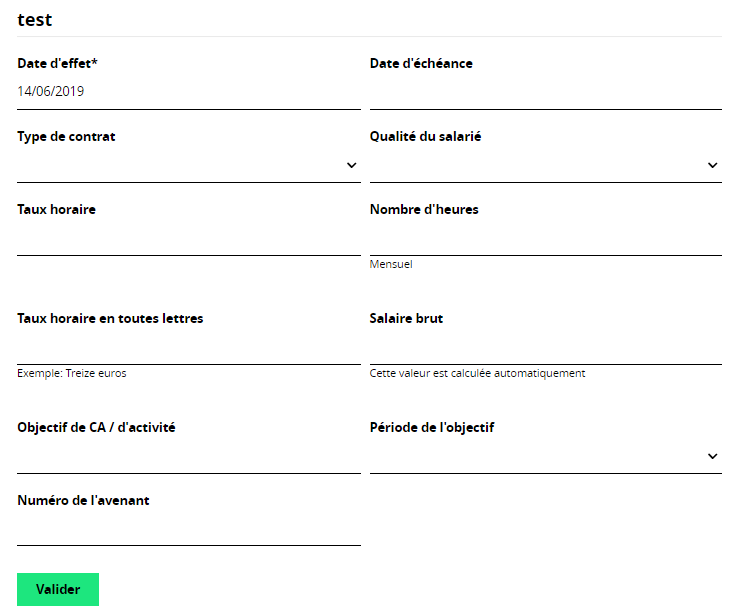
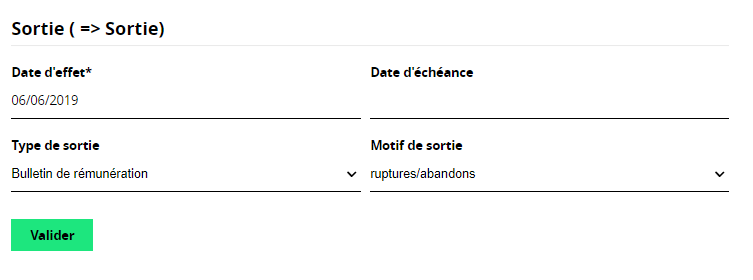
Modifier un fichier lié à une étape
Cliquez sur les menus
Gestion SocialeConsulterComparatif des accèsGestion SocialeConsulterversusAnnuaireUtilisateursPour accéder à la liste des ES, vous pouvez passer
Gestion SocialeConsulterouAnnuaireUtilisateurs. Ces deux vues sont similaires mais présentent quelques différences intéressantes suivant l'usage souhaitée.Gestion SocialeConsulterAnnuaireUtilisateursCondition pour apparaitre dans la liste
Avoir une fiche de données sociales
Avoir des identifiants
Champs proposés dans la vue
- Nom, prénom
- Situation CAE
- Conseiller
- Nom, prénom
- Enseigne
Champs proposés dans le filtre
- Nom, prénom, enseigne
- Antenne
- Conseiller
- Situation CAE
- Nom, enseigne, identifiant
- Type d'activité
- Roles (droits)
- Comptes actifs/inactifs
Actions possibles
- Voir
- Supprimer la fiche de données sociales
- Créer un utilisateur
- Importer des données sociales
- Exporter des données sociales
- Voir le compte
- Prendre un rendez-vous
- Créer un utilisateur
- et sa variante Créer un permanent (EA)
Page d'arrivée
Fiche de données sociales
Compte utilisateur
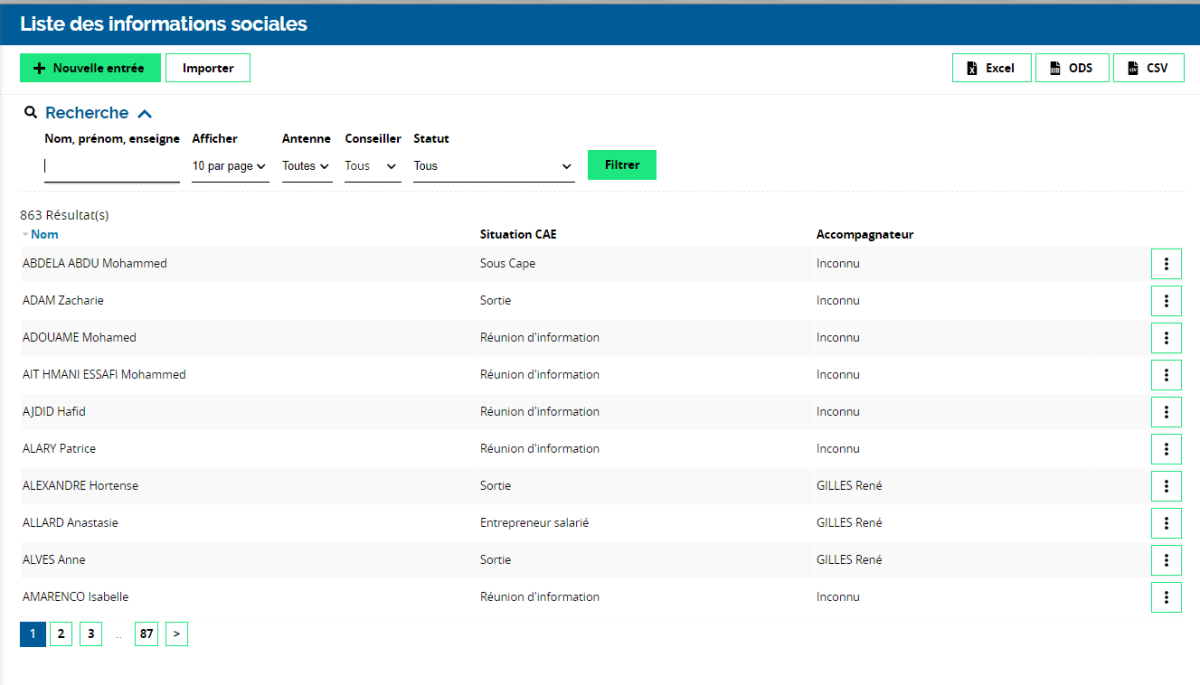
Cherchez dans les pages, les ES désiré.e.s en naviguant dans les pages.
Pour accélérer la recherche, quelques techniquesExempleTrier un champ par ordre décroissant ou croissant, en cliquant sur le nom du champ.⚓
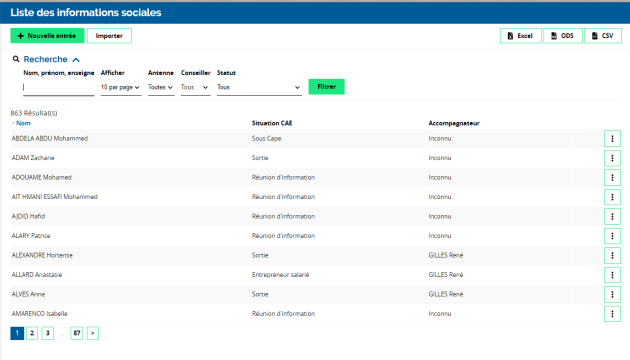
Par défaut, la liste est triée sur le nom de l'ES par ordre alphabétique. Seul le nom est triable dans cette vue.
Filtrer les champs⚓
Renseignez les champs du filtre et et cliquer sur
FiltrerConseilChamp texte principal⚓
Renseignez le nom ou une partie du prénom, nom ou enseigne de l'ES. La recherche se fera en plein texte.
Nombre de résultat par page⚓
Suivant la taille de votre écran, il peut être intéressant de modifier ce nombre. Ce nombre est gardée en mémoire pour vos différentes requêtes sur l'ensemble des pages de recherche et filtre.
ConseilAntenne⚓
Sélectionnez une
antenneparticulière ou laisser vide pour toutesConseilConseiller⚓
Sélectionnez un.e
EAparticulier ou laisser vide pour tou.te.sConseilStatut (Situation CAE)⚓
Sélectionnez une
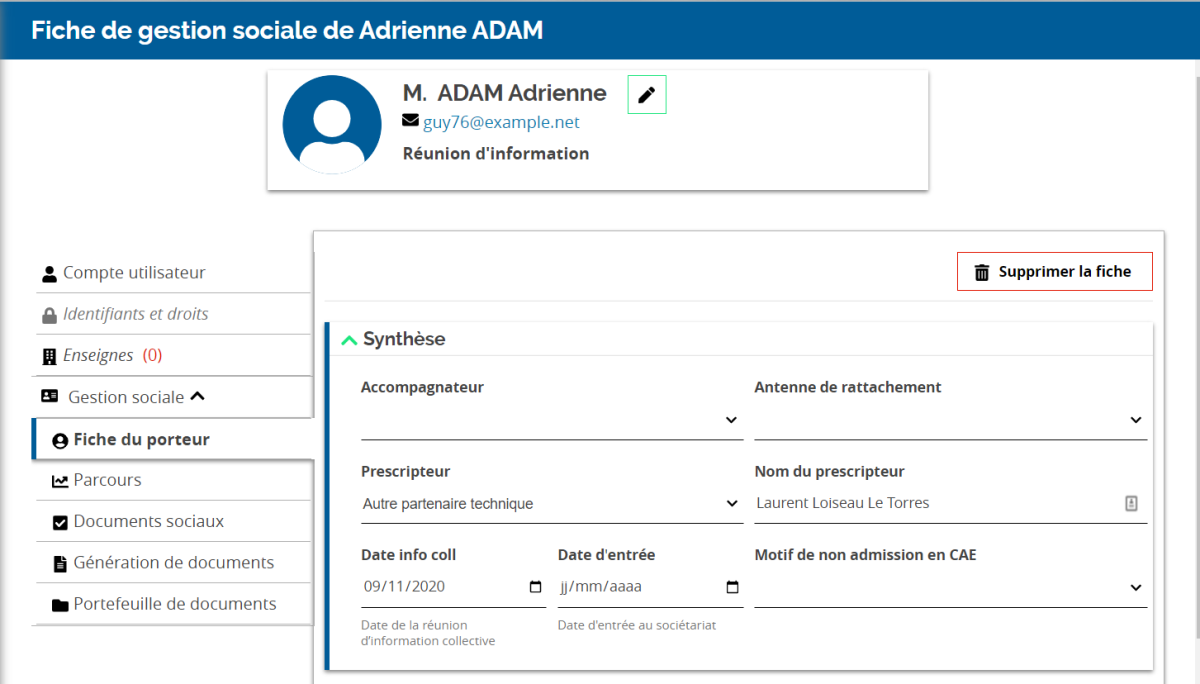
situationou laisser vide pour toutesRepérez la ligne de l'ES et cliquez sur la ligne
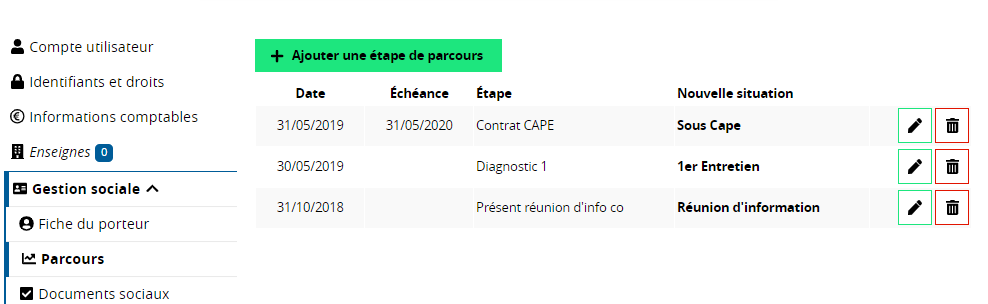
Cliquer sur l'onglet
ParcoursRepérer l'étape et cliquer sur

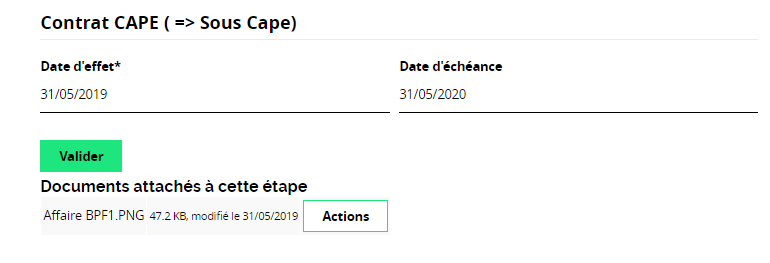
Repérer le fichier et cliquer sur le bouton
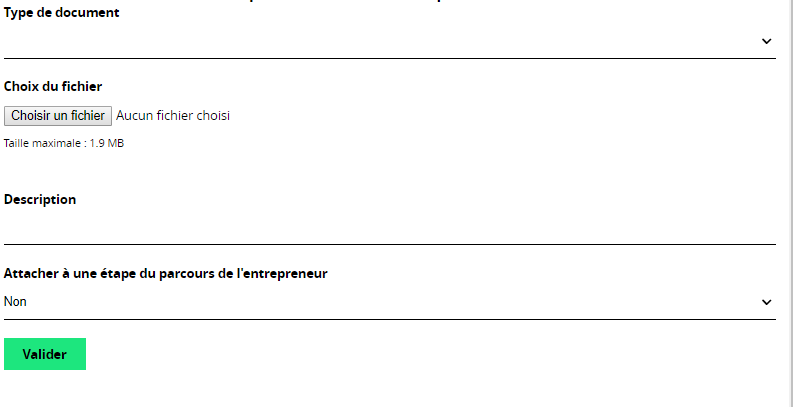
ActionspuisVoir/ModifierSélectionner le
type de fichier(Optionnel)ComplémentsConfiguration⚓
Sélectionner le fichier avec le bouton
Choisir un fichieret la boite de dialogue de parcours de l'ordinateur. Le nom du fichier se met en description par défaut.Renseigner une description avec soin, c'est ce qui permettra d'identifier ensuite le fichier par les utilisateurs.
Attention
[Bug] la description n'apparait pas dans les listes.
[Gestion sociale] Rattacher le fichier à une étape (Optionnel)
Cliquez ensuite sur le bouton
 pour enregistrer les actions réalisées.Compléments
Pour annuler, si il n'y a pas de bouton d'annulation, il n'y a rien de spécial à faire, il suffit de continuer à naviguer vers une autre page, ou de lancer une autre action ou de revenir en arrière. Vous êtes sur une appli web, les "codes" d'utilisation générale d'internet sont valables.
Les messages sont du type
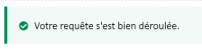 en cas de réussite ou
 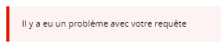 en cas d'échec.
- Résultat
Le fichier est modifié.